Installations vejledning til armbånds scanner

Oprettet af Rasmus Tobiasen, Ændret den Tue, 3 Feb kl. 3:37 PM af Rasmus Tobiasen

Får at kunne scanne armbånd, og tildele armbånd til brugere. Så skal du først opsætte det inde i Mywellness CRM

1. Login på Mywellness CRM

2. Gå til Personer og vælg Medarbejder.

3. Find og klik på ikonet, der ligner en TG nøgle, som vist på billedet
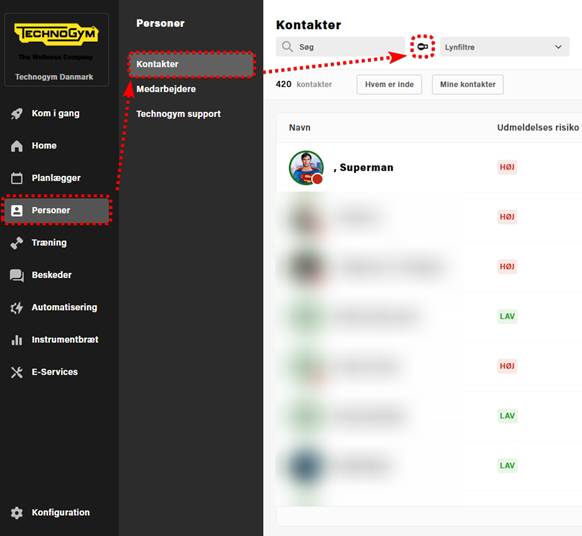
Et billede, der indeholder tekst, software, Computerikon, Multimediesoftware

Indhold genereret af kunstig intelligens kan være forkert.

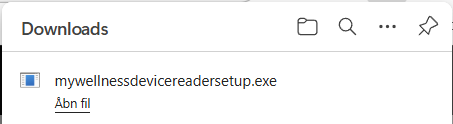
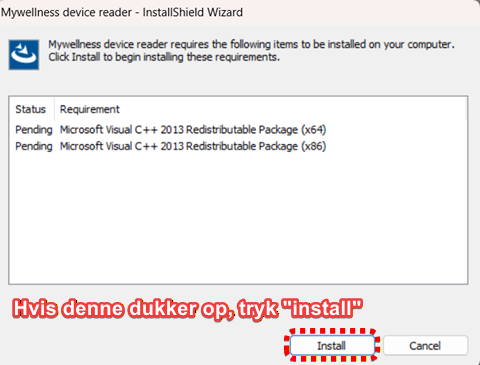
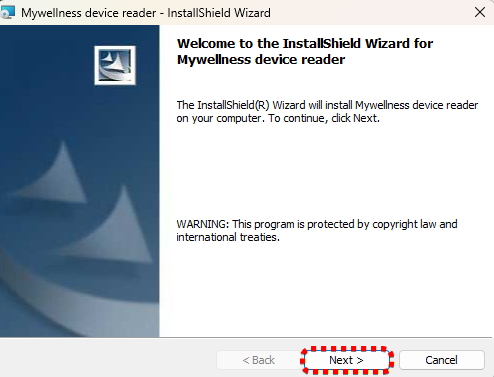
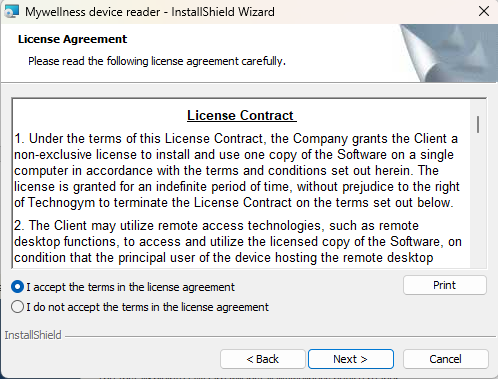
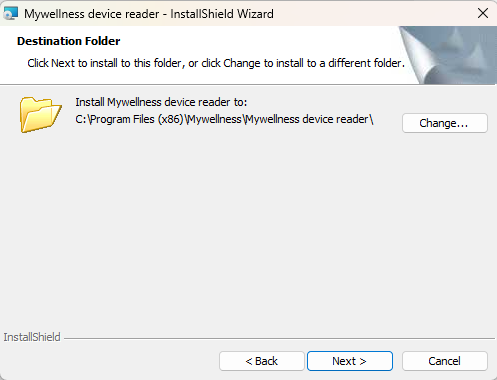
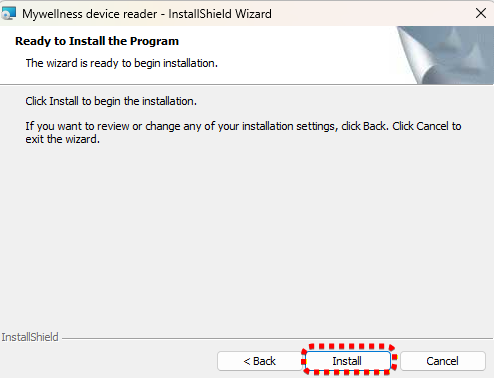
4. Klik på Download software og installer softwaren på computeren.
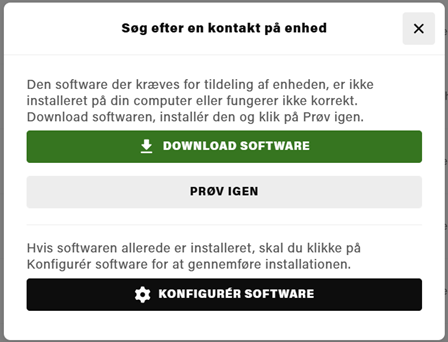
Et billede, der indeholder tekst, skærmbillede, Font/skrifttype, software

Indhold genereret af kunstig intelligens kan være forkert.

Et billede, der indeholder tekst, skærmbillede, Font/skrifttype, nummer/tal

Indhold genereret af kunstig intelligens kan være forkert.

Et billede, der indeholder tekst, skærmbillede, Font/skrifttype, Webside

Indhold genereret af kunstig intelligens kan være forkert.

Et billede, der indeholder tekst, skærmbillede, software, Webside

Indhold genereret af kunstig intelligens kan være forkert.

Et billede, der indeholder tekst, elektronik, skærmbillede, software

Indhold genereret af kunstig intelligens kan være forkert.

Et billede, der indeholder tekst, elektronik, skærmbillede, display/skærm/fremvisning

Indhold genereret af kunstig intelligens kan være forkert.

Et billede, der indeholder tekst, skærmbillede, software, Webside

Indhold genereret af kunstig intelligens kan være forkert.

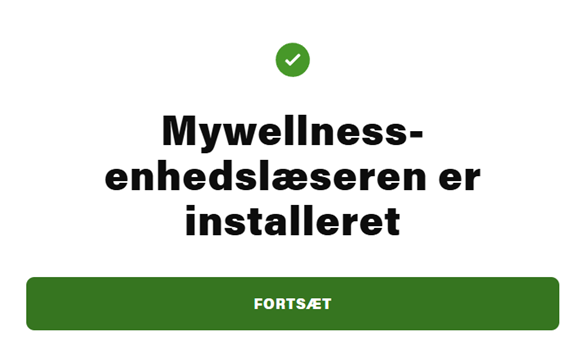
5. Når installationen er fuldført, skal du finde MyWellness Device Reader ikonet i proceslinjen nederst til højre på computeren.
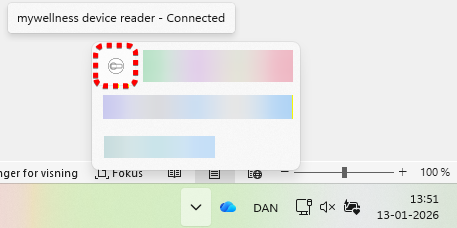
Et billede, der indeholder tekst, skærmbillede, software, Font/skrifttype

Indhold genereret af kunstig intelligens kan være forkert.

6. Højreklik på ikonet og vælg Settings.
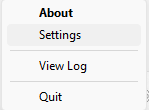
Et billede, der indeholder tekst, skærmbillede, Font/skrifttype, hvid

Indhold genereret af kunstig intelligens kan være forkert.

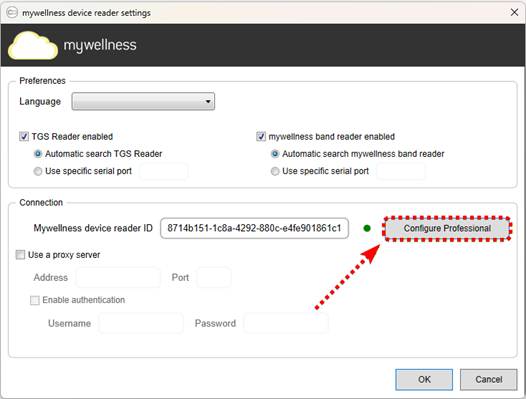
7. Klik på Configure Professional.

Et billede, der indeholder tekst, skærmbillede, software, Webside

Indhold genereret af kunstig intelligens kan være forkert.

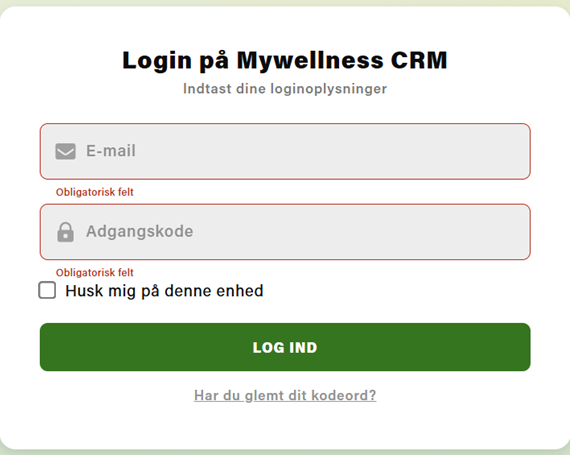
8. Login på Mywellness CRM igen

Et billede, der indeholder tekst, skærmbillede, Font/skrifttype, nummer/tal

Indhold genereret af kunstig intelligens kan være forkert.

Et billede, der indeholder tekst, Font/skrifttype, skærmbillede, logo

Indhold genereret af kunstig intelligens kan være forkert.

 9. Gå til den person, som skal have tildelt et armbånd, og klik på TG nøgle ikonet.
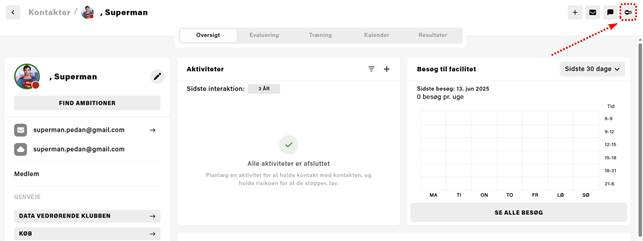
Et billede, der indeholder tekst, linje/række, Font/skrifttype, nummer/tal

Indhold genereret af kunstig intelligens kan være forkert.

10. Tildel brugeren et Center Smart Tag. Brugeren kan herefter logge ind ved hjælp af det tildelte armbånd.
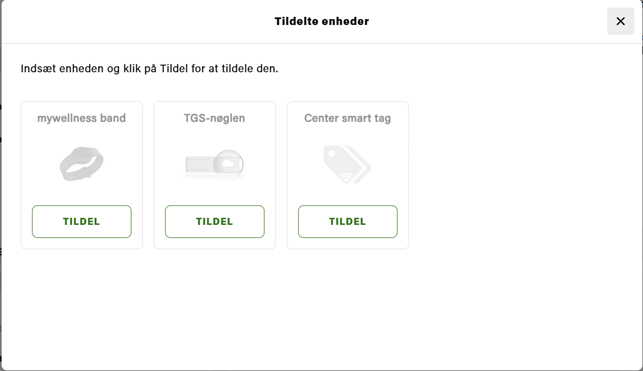
Et billede, der indeholder tekst, skærmbillede, display/skærm/fremvisning, software

Indhold genereret af kunstig intelligens kan være forkert.


Opsætningen er nu fuldført, og armbånd kan fremover scannes og tildeles direkte via MyWellness CRM.

Var denne artikel nyttig?

Fantastisk!

Tak for din feedback

Beklager, at vi ikke var nyttige

Tak for din feedback

Fortæl os, hvordan vi kan forbedre denne artikel!

Vælg mindst én af grundene
Captcha-bekræftelse er påkrævet.

Feedback sendt

Vi sætter pris på din indsats og vil forsøge at rette artiklen